
30.01.2026 wersja 2.86.03
Super Płace 2026 2.86.03 32-bit
Super Płace 2026 2.86.03 32/64-bit
- Dodany dokument Zmiana Warunków Wynagrodzenia
- Dodany załącznik do wydruku IMIR w przypadku większej liczby okresów świadczeń i przerw, które nie mieszczą się w tabelce na wydruku
- Dodany kod świadczenia 319 (urlop macierzyński ze stawką 81.5%)
- Aktualizacja prognozowanego wynagrodzenia przeciętnego za 2026 rok
- Aktualizacja liczenia składki zdrowotnej przedsiębiorców na 2026 rok
- Aktualizacja e-deklaracji IFT-1 i IFT-1R do wersji 18
- Aktualizacja liczenia deklaracji PIT-8AR
- Aktualizacja generowania druku do Płatnika DRA ze składkami zdrowotnymi dla ryczałtowców
- Poprawa adresu pracownika na wydrukach
- Poprawa generowania PDF w wydrukach
- Poprawa liczenia kosztów na listach płac zleceniobiorcy po wykorzystaniu ulgi
Wydruk seryjny PITów do plików PDF:
Do wydruków seryjnych do plików PDF niezbędne jest pobranie oraz zainstalowanie dodatkowej aplikacji PDFCreator. Jest to darmowa aplikacja dostępna do pobrania pod adresem PDFCreator do pobrania ze strony https://anzasoft.pl/ftp/PDFCreator_V5.3.3.exe
Jak tworzyć wydruk seryjny do plików PDF:
1. Otworzyć deklaracje PIT dla wielu osób (musi się pojawić lista osób po lewej stronie okna. Gdy wybierze się pojedynczą osobę, to nie ma tej listy)
2. Nacisnąć przycisk z paska menu z ikoną podpisaną PDF.
3. Pojawi się okno z pytaniem gdzie zapisać pliki PDF. Należy wybrać jakiś folder. Po ponownym uruchomieniu tego okna będzie automatycznie ustawiony ten wybrany folder.
4. Rozpocznie się seryjny wydruk do plików PDF dla wszystkich osób wyświetlonych na liście po lewej stronie.
5. Pliki będą zapisane w wybranym wcześniej folderze.
6. Zostanie utworzony podfolder z numerem firmy (np. firma_17)
7. W tym podfolderze będą zapisane PITy jako pliki PDF.
8. Pliki będą miały nazwę według wzoru: PIT11_ROK_NAZWISKO_IMIE_NR-SERYJNY.pdf.
9. Pliki będą zabezpieczone hasłem.
10. Hasło do otwarcia plików jest generowane jako:
1) pierwsza litera imienia,
2) pierwsza litera nazwiska,
3) cztery ostatnie cyfry numeru PESEL
11. Pliki dodatkowo są zabezpieczone przed modyfikacją i kopiowaniem treści do schowka.
Uwaga! W przypadku tworzenia PDFów może zmienić się czcionka lub wygląd ekranu programu SuperPłace. Wtedy należy zamknąć program i uruchomić ponownie.
Ustawienia dla programu do wydruków PDF po zainstalowaniu PDFCreator:
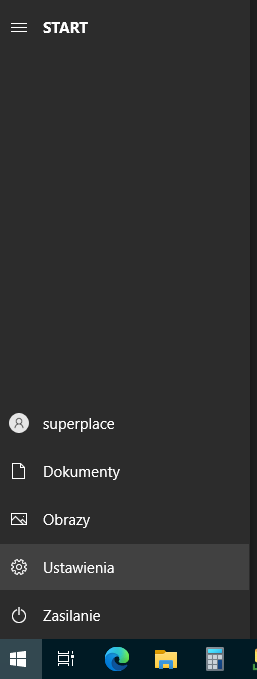
1. W menu Start wybrać opcję Ustawienia.
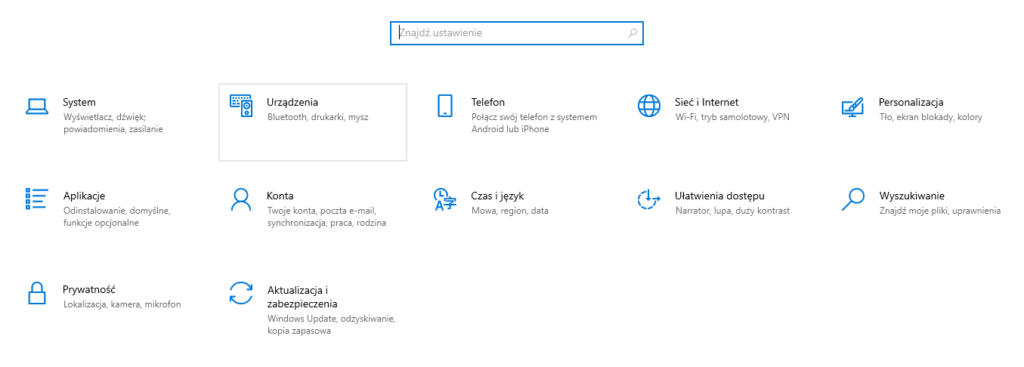
2. Tam przejść w opcje Urządzenia.
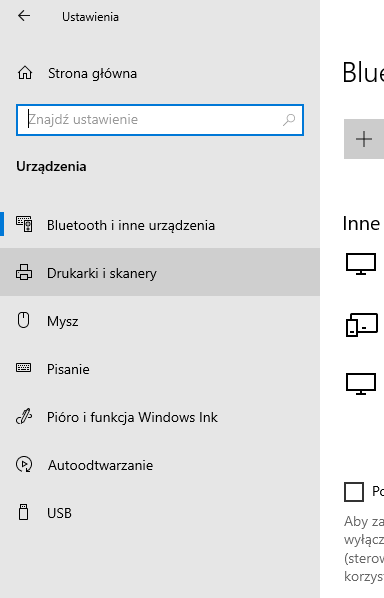
3. Z menu po lewej stronie wybrać opcję „Drukarki i skanery”
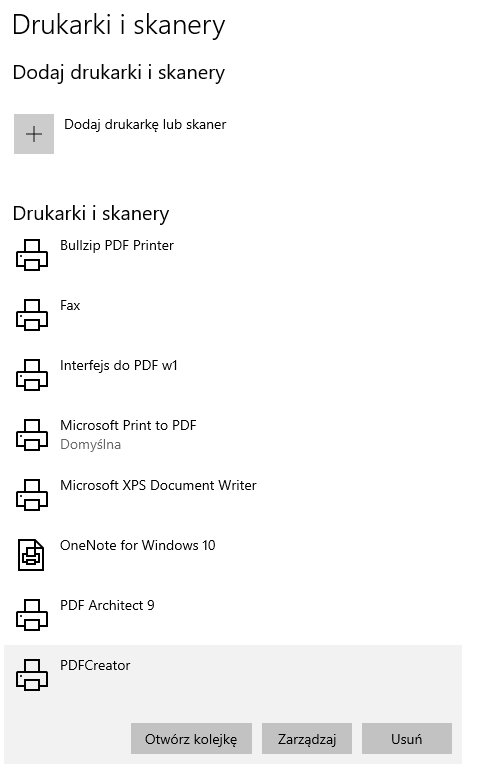
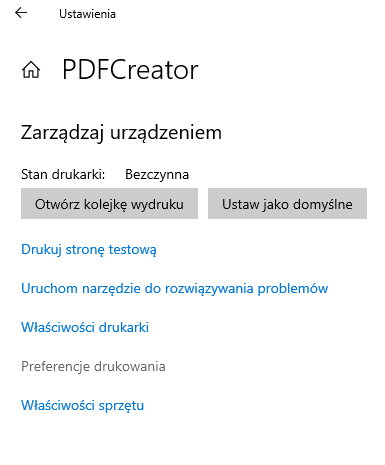
4. Wybrać drukarkę o nazwie PDFCreator, a następnie przycisk Zarządzaj.
5. Wybrać opcję „Preferencje drukowania”
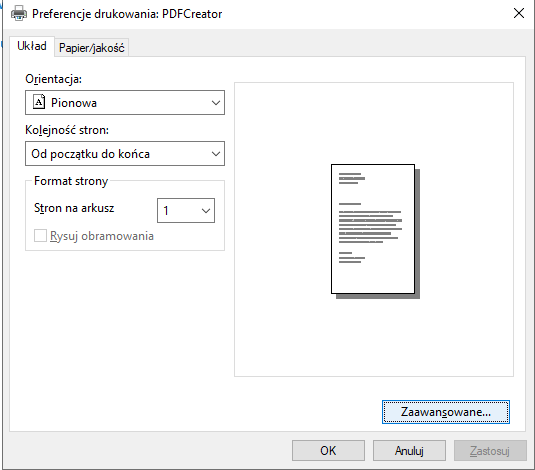
6. Na oknie „Preferencji drukowania” nacisnąć przycisk „Zaawansowane…”.
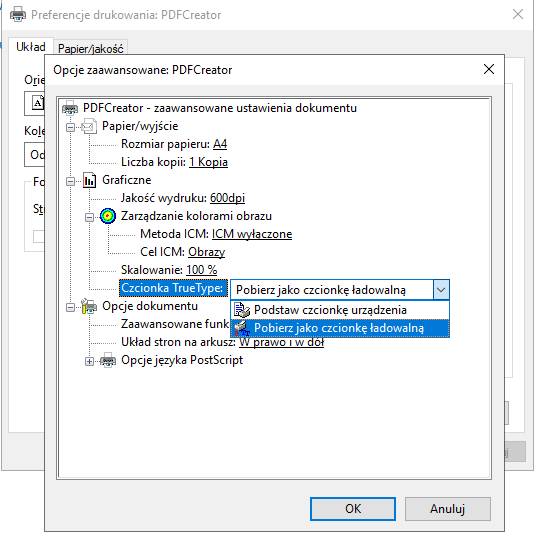
7. Na oknie „Opcje zaawansowane” ustawić w polu „Czcionka TrueType” opcję „Pobierz jako czcionkę ładowalną”
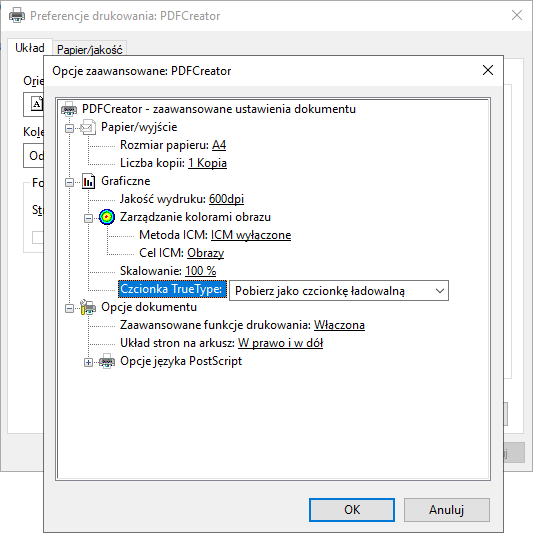
8. Potwierdzić ustawienia przyciskiem OK i zamknąć okna z ustawieniami.
Ustawienie to pozwoli na wydruk prawidłowych polskich czcionek na wydrukach PDF.